Настройте вход
в свой аккаунт
Выберите удобное приложение для кодов проверки на trainingplatform.ai.
Название сервиса: trainingplatform.ai. Портал открывается по адресу trainingplatform.ai. В примерах показано название сервиса; при создании записи укажите адрес страницы входа.
Два способа входаКод проверки — шесть цифр, которые вводятся после пароля. Ключ доступа — подтверждение на устройстве без пароля и шестизначного кода. При первом входе сначала настройте код, затем добавьте ключ доступа.
Скачать видеоинструкцию для iPhone
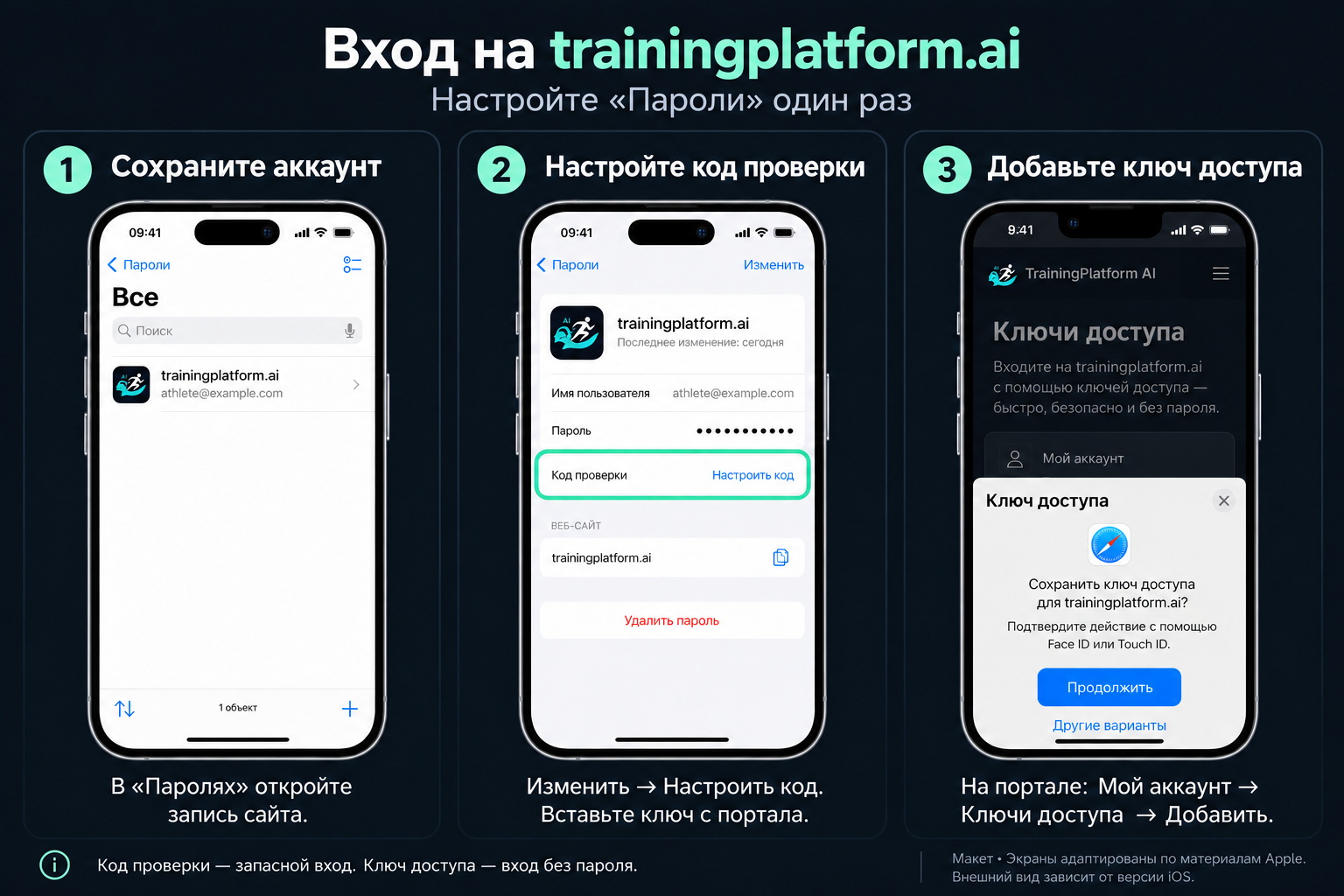
Экраны адаптированы по иллюстрациям Apple; это учебные примеры, а не неизменённые снимки экрана. Подписи и расположение кнопок могут отличаться в вашей версии iOS. Данные аккаунта в примере вымышлены.
Настройте запасной вход
Понадобится ключ настройки, который портал показывает при подключении второго фактора.
Откройте приложение «Пароли» на вашем iPhone
Подтвердите доступ с помощью Face ID, Touch ID или код-пароля iPhone.
Нажмите «+»
Откроется форма добавления новой записи. Если запись для сайта уже существует, откройте её вместо создания второй.
Заполните данные аккаунта
Название: trainingplatform.ai
Имя пользователя: email, с которым вы регистрируетесь на портале.
Пароль: оставьте поле пустым. В этой инструкции создаётся запись для временных кодов проверки.
Веб-сайт: trainingplatform.ai — адрес страницы входа.
Если отдельного поля «Название» нет, укажите домен в поле сайта: название записи может сформироваться автоматически. Порядок полей зависит от версии iOS.
Сохраните запись
Нажмите кнопку сохранения или «Готово». Затем откройте созданную запись trainingplatform.ai.
Важно: длинный ключ, показанный порталом при настройке второго фактора, не нужно вводить в поле «Пароль». Добавьте его следующим шагом через «Настроить код».
Скопируйте ключ настройки на портале
На странице настройки второго фактора скопируйте длинный ключ. Это не пароль аккаунта и не шестизначный код.
Добавьте ключ в «Пароли»
Откройте запись сайта → «Изменить» → «Настроить код». Вставьте скопированный ключ и выберите «Использовать ключ настройки».
Подтвердите настройку на портале
В записи сайта появится код проверки. Скопируйте его, вернитесь на портал и введите в поле «Код из приложения-аутентификатора». Если код успел смениться, используйте новый.
Сохраните резервные коды
После настройки портал покажет резервные коды. Сохраните их в надёжном месте: они пригодятся при потере доступа к устройству.
Не пересылайте ключ настройки и резервные коды другим людям.
Google Authenticator
Для iPhone и Android. Нужен ключ настройки со страницы второго фактора портала.
Откройте Google Authenticator
Если приложения нет, установите его по ссылке из официальной справки Google. При первом запуске можно выбрать «Использовать без аккаунта». Вход в Google для создания кодов не обязателен.
Нажмите «+»
Выберите ручной ввод ключа: «Ввести ключ настройки» / Enter a setup key. На пустом экране сначала может отображаться «Добавить код».
Заполните поля
Пример заполнения- Название аккаунта
- trainingplatform.ai — ваш email
- Ваш ключ
- Вставьте ключ настройки с портала
- Тип ключа
- По времени / Time based (TOTP)
Используйте длинное значение со страницы настройки второго фактора, а не пароль аккаунта.
Нажмите «Добавить»
Появится запись trainingplatform.ai с шестизначным кодом.
Подтвердите подключение
Вернитесь на портал и введите этот код в поле «Код из приложения-аутентификатора». Сохраните выданные порталом резервные коды.
Названия пунктов могут отличаться в зависимости от языка и версии приложения. Пример полей — схема, не скриншот Google Authenticator.
Яндекс ID (Ключ)
Для iPhone и Android. Яндекс Ключ переименован в Яндекс ID; в старых версиях название и меню отличаются.
Откройте приложение Яндекс ID (Ключ)
Если приложения нет, установите его по ссылке из официальной справки Яндекса.
Выберите добавление ключа вручную
В новом интерфейсе: «Настроить 2FA TOTP» → «Добавить ключ вручную». В интерфейсе Ключа: «+» → «Добавить вручную». Добавляем аккаунт стороннего сервиса trainingplatform.ai.
Заполните поля
Пример заполнения- Название сервиса
- trainingplatform.ai
- Логин на сервисе
- Ваш email на портале
- Секретный ключ
- Вставьте ключ настройки с портала
Если предлагаются параметры, используйте TOTP: 6 цифр, 30 секунд, SHA-1. Пароль портала здесь не вводится.
Сохраните запись
Выберите добавление или сохранение аккаунта. В записи trainingplatform.ai появится шестизначный код.
Подтвердите подключение
Вернитесь на портал и введите код в поле «Код из приложения-аутентификатора». Сохраните резервные коды портала.
Пример полей — схема, не скриншот приложения Яндекса. Для входа на наш портал используется код TOTP, а не подтверждение входа в аккаунт Яндекса.
Включите быстрый вход
Ключ доступа создаётся по запросу портала — вручную вводить его в «Пароли» не нужно.
Войдите в портал на iPhone
Откройте сайт в Safari и войдите с email, паролем и кодом проверки.
Нажмите «Добавить ключ доступа»
Откройте «Мой профиль» → «Ключи доступа». Задайте понятное название, например «Мои устройства Apple», и нажмите кнопку добавления.
Подтвердите сохранение
В системном окне проверьте сайт и аккаунт. Следуйте предложению iPhone и подтвердите действие через Face ID, Touch ID или код разблокировки устройства.
Попробуйте новый способ входа
Убедитесь, что ключ появился в списке на портале. Выйдите и нажмите «Войти с ключом доступа». Подтвердите действие на устройстве.
Код не подходит
Проверьте, что открыли запись своего аккаунта, и введите свежий шестизначный код. Включите автоматическую установку даты и времени на телефоне. При ручном добавлении нужен ключ настройки портала и режим TOTP по времени. Если второй фактор уже настроен, новый генератор нельзя подключить одним вводом названия сайта: нужен исходный ключ или восстановление доступа.
Не вижу кнопку «Добавить ключ доступа»
Если страница просит подтвердить вход заново, нажмите «Выйти для повторного входа». Войдите с паролем и кодом проверки, затем снова откройте «Мой профиль» → «Ключи доступа». Кнопка добавления появится после свежего входа.
Нужно ли устанавливать отдельное приложение?
На iPhone с iOS 18 или новее используется приложение Apple «Пароли». Для синхронизации ключей между вашими устройствами включите «Пароли и связка ключей» в настройках iCloud. Биометрия проверяется на устройстве.